 动漫共和国
缓存文件躺在哪里
缓存下来的剧集由应用自己管理,文件放在应用的私有目录里,不会混进相册,也不会出现在下载文件夹。想查看具体内容,从「我的」进入离线缓存,那里按作品与集数列出已经存好的条目,每条后面写着画质、体积和完成状态。
这样安排的好处是不容易被误删。手机自带的一键清理、第三方清理工具通常只处理公共目录,动不到这些文件;反过来说,想清就必须回到应用里操作。
一集大概吃多少空间
占用体积主要看画质档位。同样是二十多分钟的一集,720P 与 1080P 之间存在成倍的差距,弹幕与字幕数据本身可以忽略不计。缓存管理页顶部会给出已用与剩余空间,按这个数字倒推能存多少集最直观。
| 画质档位 | 单集体积(约) | 12 集一季(约) |
|---|---|---|
| 720P | 150–350 MB | 2–4 GB |
| 1080P | 300–600 MB | 4–7 GB |
| 更高档位 | 800 MB 以上 | 10 GB 以上 |
实际体积还与单集时长、编码方式有关,表中的区间只用于估算,具体以缓存管理页显示的数字为准。
批量缓存怎么排顺序
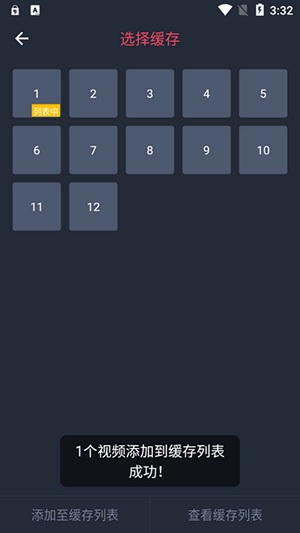
一次勾选多集之后,任务会进入队列按顺序执行,而不是同时开工。这样做的考虑是避免多条下载同时抢占带宽,反而让每一集都变慢。队列里的任务可以暂停、调整先后或直接移除,正在执行的那一条会显示实时速度。
- 想尽快看到某一集,把它移到队列最前面,比取消其他任务更省事。
- 多集入队时建议一次不超过一季,任务太长容易在切到后台后被系统限制。
- 缓存过程中尽量保持应用在前台或允许其后台运行,被系统冻结时进度会停住。
断网之后还能不能看
已经缓存完成的作品在飞行模式下照常打开,这也是缓存最主要的价值。需要注意两点:一是打开应用时的首次加载仍会尝试联网,网络不可用时可能需要多等一两秒;二是部分作品的版权提示页需要联网确认,遇到这种情况直接播放正片即可。
如果打开后播不出来,先确认这一集的状态是「已完成」而不是「缓存中」。带进度条但没走完的条目,本质上还缺数据,断网状态下无法播放。
删缓存会不会连进度一起删
两者是分开的。删掉缓存只会移除本机上的视频文件,观看进度仍然保存在账号里,联网后会重新同步回来。所以清理空间时不必担心把追到第几集这件事一起抹掉——前提是已经登录账号。未登录状态下进度只存在本机,清缓存的同时也请留意这一点。
从列表里单条删除,与在缓存管理里一次性清空,效果相同,区别只是范围。清空之前建议先看一眼顶部已用空间,确认要清掉的量是不是自己预期的那么多。
换设备缓存带不走
缓存文件与当前这台设备绑定,换手机之后需要重新缓存,没有直接迁移的办法。能跟着账号走的是收藏、追更与观看进度,它们在新设备上登录后会自动出现。因此换机时该做的事只有两件:在新机登录账号,然后按需要重新缓存最近在追的几集。
旧机上残留的缓存不会自动消失,如果不打算继续使用这台设备,可以在应用内清空一次,把空间释放出来。
缓存卡在百分之几
任务停在某个百分比,通常有两个原因:存储空间不足,或者单条线路出现波动。先看顶部剩余空间的数字,不足就先清理再重试;空间充足的话,把这条任务移除后重新加入队列,让它重新协商线路。
如果同一集反复卡在相同位置,可以换一个画质档位再试。低一档的体积更小,更容易走完整条流程,缓好之后也足够在路途中观看。这一类现象在缓存相关条目里还有补充说明。
存储权限与路径选择
写入缓存需要存储权限。如果首次启动时把这项权限拒绝了,打开缓存功能时会提示无法写入,此时回到系统设置里为应用重新授权即可,不必卸载重装。授权之后建议重启一次应用,让目录重新挂载。
部分机型提供外置存储卡,缓存的落点一般跟随系统默认存储。想省下机身空间,可以把默认存储位置调整到容量更大的那张卡上,再回应用里做一次缓存测试,确认真的写进去了。